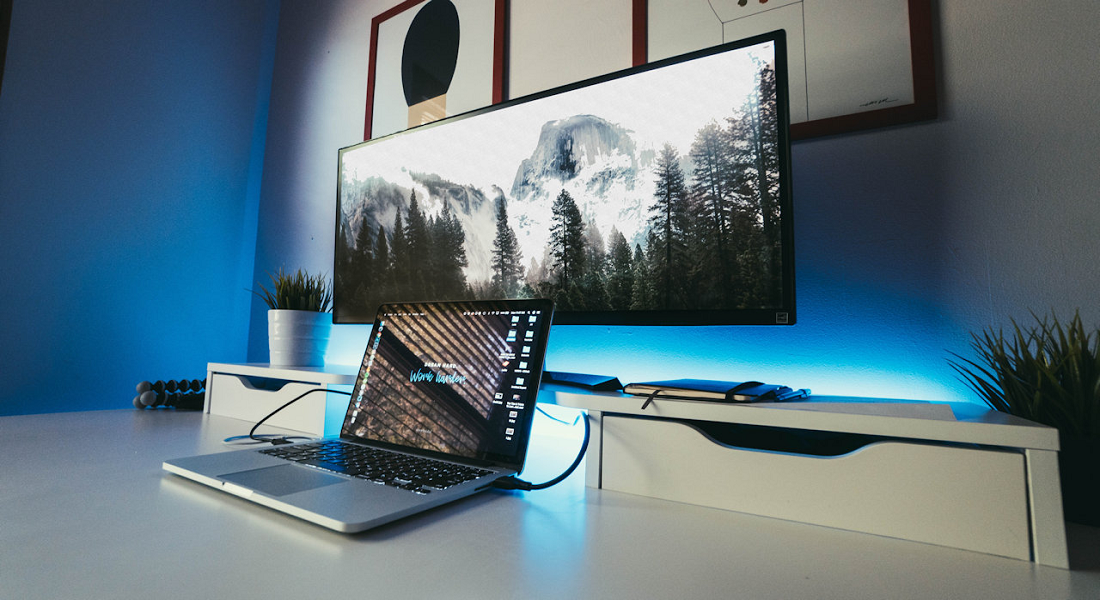
Подключение телевизора к компьютеру позволяет использовать большой экран для работы, игр и просмотра контента. Современные телевизоры поддерживают несколько вариантов соединения с ПК, что делает процесс подключения удобным и гибким. В зависимости от модели телевизора и компьютера, можно выбрать проводное или беспроводное подключение. При этом важно учитывать такие параметры, как качество изображения, задержка сигнала и удобство настройки. В статье рассмотрены основные способы соединения, их преимущества и возможные ограничения.
Способы подключения телевизора к ПК
Для соединения телевизора с ПК можно использовать проводные интерфейсы, такие как HDMI, VGA или DisplayPort. HDMI — самый удобный вариант, так как поддерживает передачу видео и аудио без дополнительных проводов. VGA подходит для старых моделей, но требует отдельного кабеля для звука. DisplayPort — альтернатива HDMI с высоким качеством сигнала. Беспроводные технологии, такие как Miracast, Chromecast и AirPlay, позволяют передавать изображение без кабелей, но могут страдать от задержек и сжатия видео. Выбор метода зависит от доступных портов и предпочтений пользователя.
Подключение через HDMI
- Проверьте порты на телевизоре и ПК — большинство современных устройств оснащены HDMI-разъемами.
- Используйте качественный HDMI-кабель, подходящий по длине и версии (рекомендуется HDMI 2.0 или выше для 4K).
- Подключите кабель в соответствующие разъемы на телевизоре и компьютере.
- Выберите источник сигнала на телевизоре, переключившись на нужный HDMI-порт в меню.
- Настройте изображение в параметрах дисплея Windows: выберите режим дублирования или расширения экрана.
- Проверьте звук в настройках системы и выберите телевизор в качестве аудиовыхода.
- Оптимизируйте частоту обновления и разрешение для лучшего качества отображения.
Подключение через VGA или DisplayPort
Подключение через VGA актуально для старых моделей телевизоров и ПК, но имеет ограничения: поддерживает только передачу видео, поэтому для звука потребуется дополнительный кабель. При использовании адаптера VGA-HDMI можно вывести звук через HDMI, но качество изображения останется ниже, чем у цифровых интерфейсов. DisplayPort, напротив, обеспечивает высокое качество сигнала и поддерживает аудио, но встречается реже на телевизорах. Для подключения достаточно кабеля DisplayPort-HDMI или адаптера, если у телевизора нет соответствующего разъема. После соединения устройств необходимо настроить параметры экрана в Windows и выбрать правильный источник сигнала.
Беспроводное подключение телевизора к ПК
Беспроводное подключение позволяет передавать изображение и звук без использования кабелей, но требует совместимых устройств и стабильного Wi-Fi. Miracast и WiDi подходят для прямого соединения ПК с телевизором, но могут иметь задержку. Chromecast и AirPlay работают через сеть и позволяют транслировать экран или отдельные приложения. Для настройки необходимо включить беспроводной дисплей в параметрах Windows или использовать внешние адаптеры. Беспроводное соединение удобно для мультимедиа и презентаций, но для игр или работы с графикой лучше использовать проводные интерфейсы из-за возможных задержек.
Настройка звука при подключении телевизора к ПК
После подключения телевизора к ПК важно правильно настроить звук. Если используется HDMI или DisplayPort, звук может автоматически переключиться на телевизор, но в некоторых случаях требуется ручная настройка. В Windows необходимо открыть параметры звука и выбрать телевизор в качестве устройства вывода. При подключении через VGA звук не передается, поэтому потребуется отдельный кабель AUX или адаптер. В случае беспроводного соединения качество звука зависит от сети, а задержки могут быть заметны. Для лучшего звучания можно использовать внешние колонки, подключенные к телевизору или ПК.
Заключение
Подключение телевизора к ПК дает множество преимуществ, включая удобство просмотра мультимедиа, работы с документами на большом экране и даже комфортный игровой процесс. Выбор способа зависит от доступных разъемов и технических возможностей устройств. HDMI остается самым удобным и универсальным решением, обеспечивающим высокое качество изображения и звука. Альтернативные проводные подключения, такие как VGA или DisplayPort, подходят для определенных сценариев. Беспроводные технологии удобны, но могут страдать от задержек. После подключения важно правильно настроить изображение и звук для максимального комфорта. Правильный выбор метода соединения обеспечит стабильную и качественную работу без лишних проблем.